
华为云AI Shell体验:免费4核7G云服务器,附自动保活脚本
最近腾讯推出了 Agent Mail,原本打算体验一番。不过考虑到需要本地运行 Agent,多少还是有点折腾。
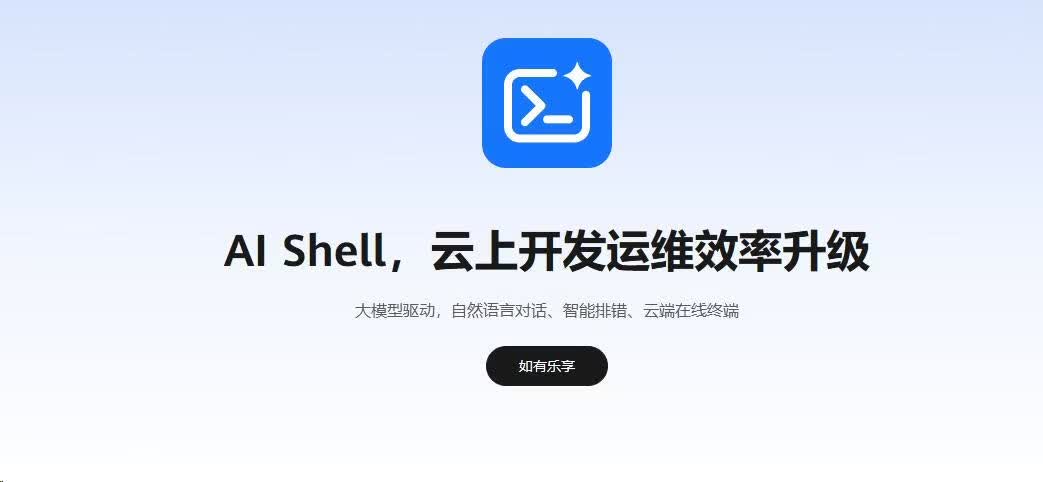
如果你只是想体验 AI Agent 在终端中的能力,其实华为云还有一个容易被忽略的产品:AI Shell。
无需本地部署,打开浏览器即可使用,体验相当不错。
官网地址
https://developer.huaweicloud.com/aishell.html
简单介绍
云端作业环境一键拉起,开箱即用 一键快速拉起专属云端作业环境,预置AI CLI、精选华为云资源管理最佳实践等技能,无需复杂配置,开箱即用。容器运行环境免费使用,搭载多款预置大模型,轻松开展各类云上作业。
AI Shell 本质上就是一个集成 AI 能力的 Web Shell。
打开浏览器即可获得一台云端 Linux,无需安装任何环境,同时还内置了 AI CLI 和华为云 Skills。
你可以直接通过自然语言让 AI 帮你执行 Shell 命令,也可以退出 AI Chat,当成一台普通 Linux 使用。
这里华为云深度集成了自家的Skills(skills.huaweicloud.com)
使用限制
每个账户同时可打开 3 个 Shell(相当于同时拥有 3 台临时云端 Linux服务器)。
每个 Shell 默认有效期 6 小时,到期前可点击 延期 按钮继续使用,否则容器会自动销毁。
机器配置
4核心 + 7G内存 + 130G磁盘 + Huawei Cloud EulerOS 2.0 系统 + 北京数据中心
----------------------------------------------------------------------
 CPU Model          : CPU model not detected
 CPU Cores          : 4 @ 2900.0000 MHz
 AES-NI             : ✓ Enabled
 VM-x/AMD-V         : ✗ Disabled
 Total Disk         : 136.1 GB (8.6 GB Used)
 Total RAM          : 7.2 GB (990.6 MB Used)
 System Uptime      : 3 days, 5 hour 9 min
 Load Average       : 0.22, 0.20, 0.18
 OS                 : Huawei Cloud EulerOS 2.0 (aarch64)
 Arch               : aarch64 (64 Bit)
 Kernel             : 5.10.0-182.0.0.95.r3353_273.hce2.aarch64
 TCP Congestion Ctrl: cubic
 Virtualization     : DOCKER
 IPv4/IPv6          : ✓ Online / ✗ Offline
 Organization       : AS55990 Huawei Cloud Service data center
 Location           : Beijing / CN
 Region             : Beijing
----------------------------------------------------------------------
 I/O Speed(1st run) : 187 MB/s
 I/O Speed(2nd run) : 156 MB/s
 I/O Speed(3rd run) : 156 MB/s
 I/O Speed(average) : 166.3 MB/s
----------------------------------------------------------------------
 Node Name        Upload Speed      Download Speed      Latency
 Speedtest.net    47.75 Mbps        47.82 Mbps          4.68 ms
 Los Angeles, US  47.77 Mbps        47.60 Mbps          186.09 ms
 Dallas, US       47.79 Mbps        0.48 Mbps           208.01 ms
 Montreal, CA     47.79 Mbps        0.98 Mbps           242.41 ms
 Paris, FR        47.76 Mbps        46.06 Mbps          259.33 ms
 Amsterdam, NL    47.80 Mbps        1.71 Mbps           288.57 ms
 Suzhou, CN       Test failed
 Ningbo, CN       Test failed
 Hong Kong, CN    2.61 Mbps         9.74 Mbps           45.44 ms
 Singapore, SG    15.29 Mbps        50.64 Mbps          180.75 ms
 Taipei, CN       47.77 Mbps        14.63 Mbps          165.67 ms
 Tokyo, JP        1.58 Mbps         49.88 Mbps          222.86 ms
----------------------------------------------------------------------
 Finished in        : 7 min 44 sec
 Timestamp          : 2026-06-25 22:43:07 CST
----------------------------------------------------------------------
核心步骤
1、首次打开 Shell
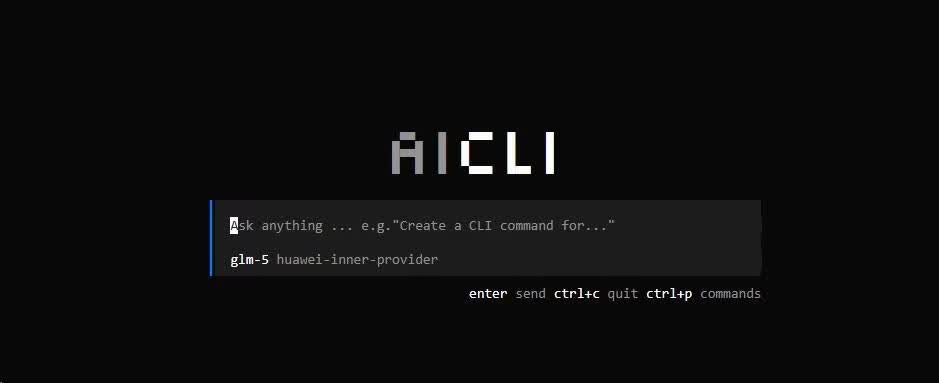
首次进入 AI Shell 时,默认会进入 AI Chat 模式。你可以直接通过自然语言与 AI 对话,让它在 Shell 中执行相应的命令,无需手动输入复杂的终端指令。
2、切换到普通 Shell
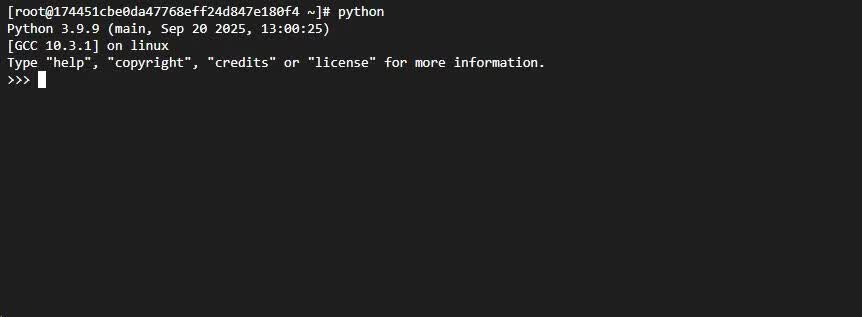
如果不想使用 AI Chat,只需连续按 两次 Ctrl + C 即可退出聊天模式,返回到普通的 Shell 界面。之后就可以像使用普通 Linux 终端一样,自由执行各种命令。
如何保活
下面是一段可用于【篡改猴】的脚本,每2小时自动点击延期按钮。
// ==UserScript==
// @name         Refresh Auto Click
// @namespace    https://51.ruyo.net
// @version      1.0
// @description  每2小时自动执行一次点击
// @author       malaohu
// @match        https://devstation.connect.huaweicloud.com/*
// @grant        none
// ==/UserScript==

(function () {
    'use strict';

    // 执行点击
    function autoClick() {
        console.log("[AutoClick] " + new Date().toLocaleString() + " 开始执行...");

        const el = document.getElementsByClassName("bottom-content")[0]?.childNodes[1];

        if (el) {
            el.click();
            console.log("[AutoClick] 点击成功");
        } else {
            console.log("[AutoClick] 未找到目标元素");
        }
    }

    // 页面加载完成后等待12秒执行第一次
    window.addEventListener('load', () => {
        setTimeout(() => {
            autoClick();

            // 之后每2小时执行一次
            setInterval(autoClick, 2 * 60 * 60 * 1000);

        }, 12000);
    });

})();
篡改猴?
应该有不少童鞋第一次用Tampermonkey(篡改猴),其实我就是第一次用。简单快速介绍步骤。
1,安装扩展程序,地址:https://u1.cm/ENWSY3
2,如果该扩展没被启动?访问 chrome://extensions/ 启用下
3,篡改猴扩展 - 右键 - 管理扩展程序 - 允许运行用户脚本 - 开启
4,篡改猴扩展 - 鼠标单击 - 添加新脚本
5,粘贴上面的脚本即可,记得启用该脚本
6,刷新一下AI Shell 的界面(必须是页面重新加载)即可触发自动脚本
最后总结
如果你想体验 AI + Terminal,但又不想折腾本地环境,那么华为云 AI Shell 确实是一个不错的选择。
相比需要本地部署的方案,它真正做到了开箱即用:打开浏览器就是一台 Linux,AI Chat、Shell、Skills 都已经准备好了。对于临时开发、运维排障、脚本测试甚至学习 Linux,都非常方便。
另外,本文也分享了一个简单的 Tampermonkey 保活脚本,可以自动帮你点击延期按钮,避免频繁手动续期。
感兴趣的话,不妨亲自体验一下,也欢迎在评论区分享你的使用感受。
版权声明:
作者:我是小马甲~
链接:https://51.ruyo.net/19346.html
来源:如有乐享
文章版权归作者所有,未经允许请勿转载。


LiuSY
我是小马甲~@LiuSY
kylehao